
Sfondo bianco foto prodotti: ci sono due strade per ottenerlo.
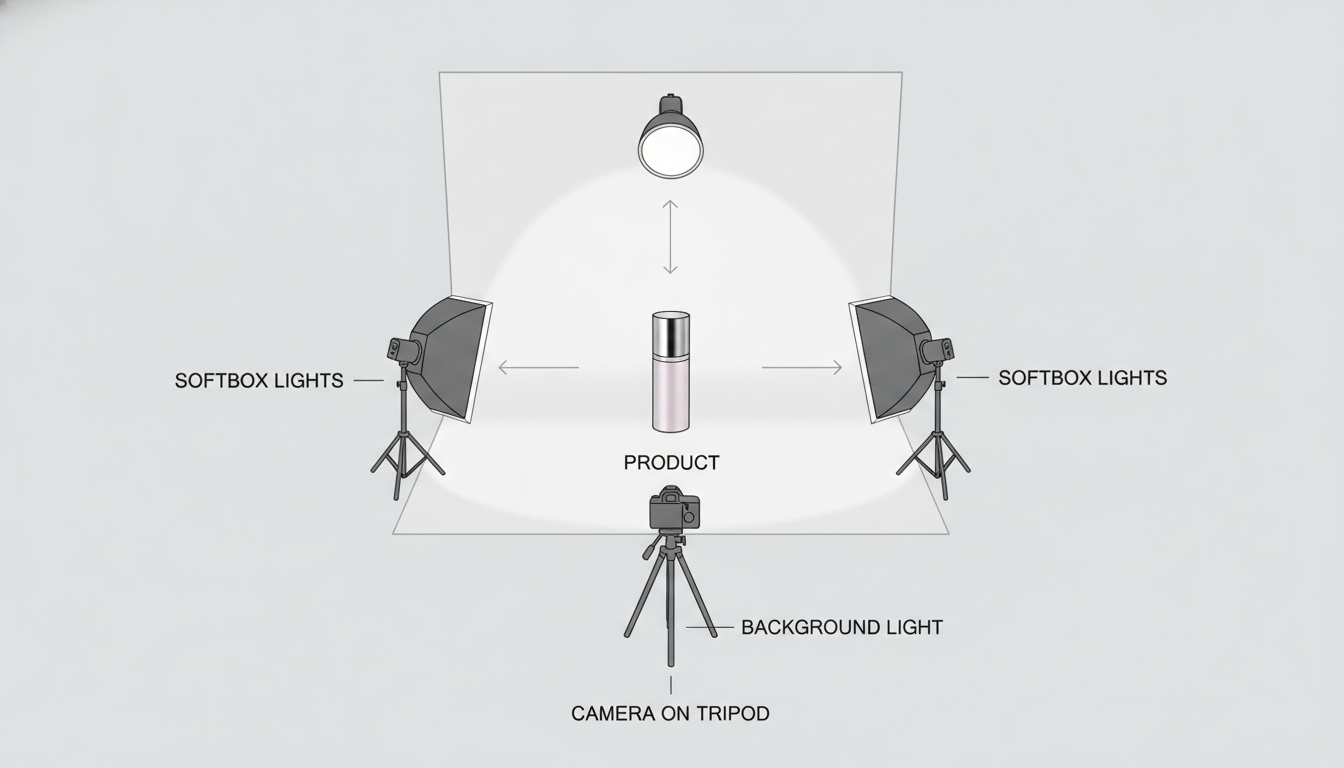
- Farlo direttamente in fase di scatto, con un fondale bianco continuo e lo sfondo illuminato più del prodotto.
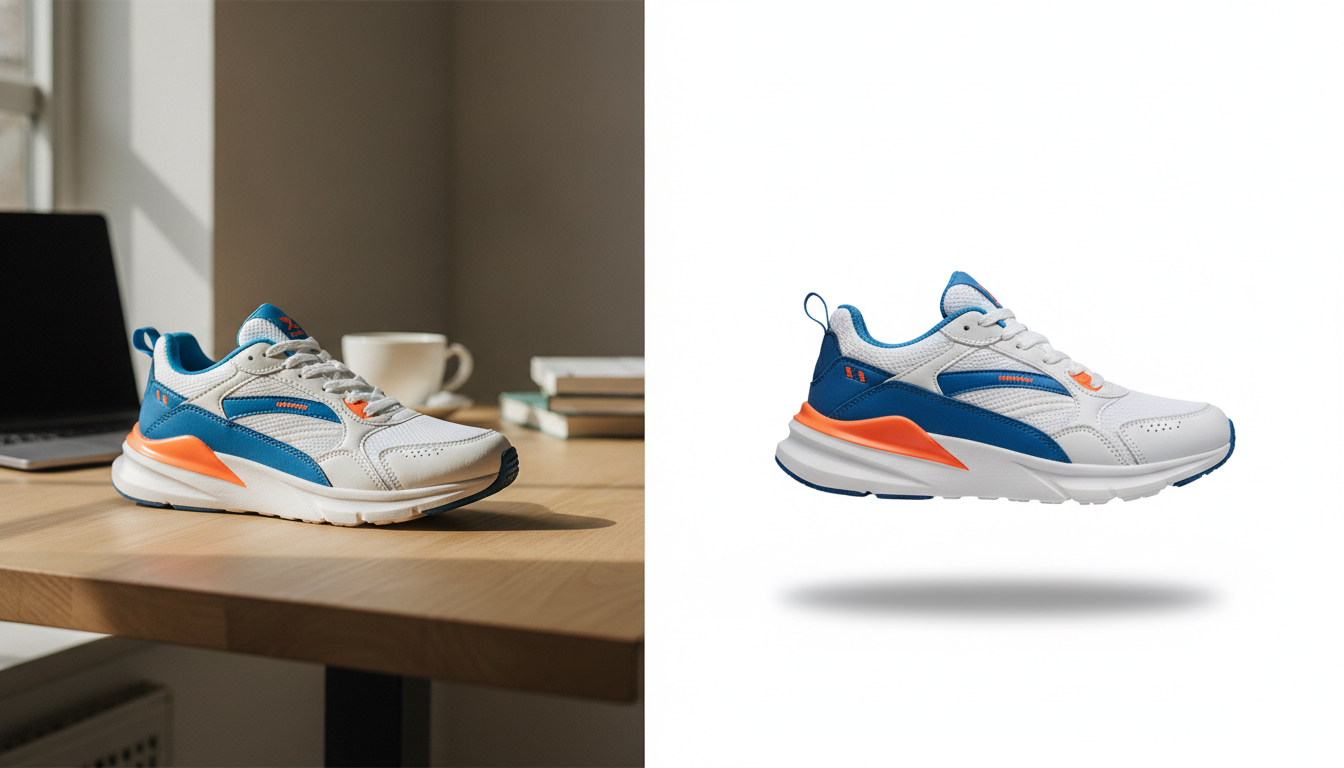
- Rimuovere lo sfondo dopo e posizionare il prodotto su una tela bianca pura (RGB 255, 255, 255).
La prima dà risultati più naturali, se hai spazio e luce a disposizione. La seconda è più veloce e funziona con quasi qualsiasi foto, anche scattata con lo smartphone. Se vuoi mettere lo sfondo bianco alle foto dei tuoi prodotti senza attrezzatura da studio, di solito si parte da qui. Di seguito trovi entrambi i metodi passo dopo passo, i requisiti dei marketplace e gli errori più frequenti.
Perché lo sfondo bianco resta lo standard
Nello shop online lo sfondo bianco svolge tre funzioni:
- Concentra l'attenzione sul prodotto. Nessun elemento di disturbo.
- Rende il catalogo coerente. Tutte le schede appaiono uniformi nella griglia dei risultati.
- Rispetta le regole dei marketplace. Amazon, ad esempio, richiede uno sfondo bianco puro nell'immagine principale, secondo le sue linee guida sulle immagini di prodotto (controlla sempre la versione aggiornata prima di caricare).
Questo non vuol dire che tutte le foto debbano essere così. La prassi è usare lo sfondo bianco per l'immagine principale e foto ambientate o d'uso per quelle secondarie.

Metodo 1: sfondo bianco già in fase di scatto
Se controlli l'illuminazione, puoi ottenere un bianco pulito quasi senza post-produzione.
Cosa ti serve
- Un fondale bianco continuo: un grande cartoncino curvato (senza spigolo tra piano e parete) oppure un light box.
- Luce morbida: due faretti con diffusore, due finestre ampie o un light box con LED integrati.
- Un treppiede, così tutte le foto hanno la stessa inquadratura.
- Fotocamera o smartphone con controllo manuale di esposizione e bilanciamento del bianco.
Passo dopo passo
- Curva il fondale. Sistema il cartoncino in modo che scenda dalla parete al piano senza pieghe. Così dietro al prodotto non compare la linea dell'orizzonte.
- Stacca il prodotto dal fondale. Lascia almeno una spanna tra il prodotto e la parte verticale del fondale. Riduci così ombre dure e riflessi colorati.
- Illumina il prodotto. Due luci a circa 45° ai lati, leggermente più in alto.
- Illumina lo sfondo separatamente. Il trucco sta qui: lo sfondo deve ricevere più luce del prodotto. Se ricevono la stessa luce, lo sfondo verrà grigio chiaro, non bianco.
- Regola il bilanciamento del bianco. Usa un cartoncino grigio o bianco di riferimento. Altrimenti il bianco tenderà al giallo o al blu.
- Esponi per il prodotto, non per lo sfondo. Se alzi l'esposizione finché lo sfondo diventa bianco, rischi di bruciare le zone chiare del prodotto.
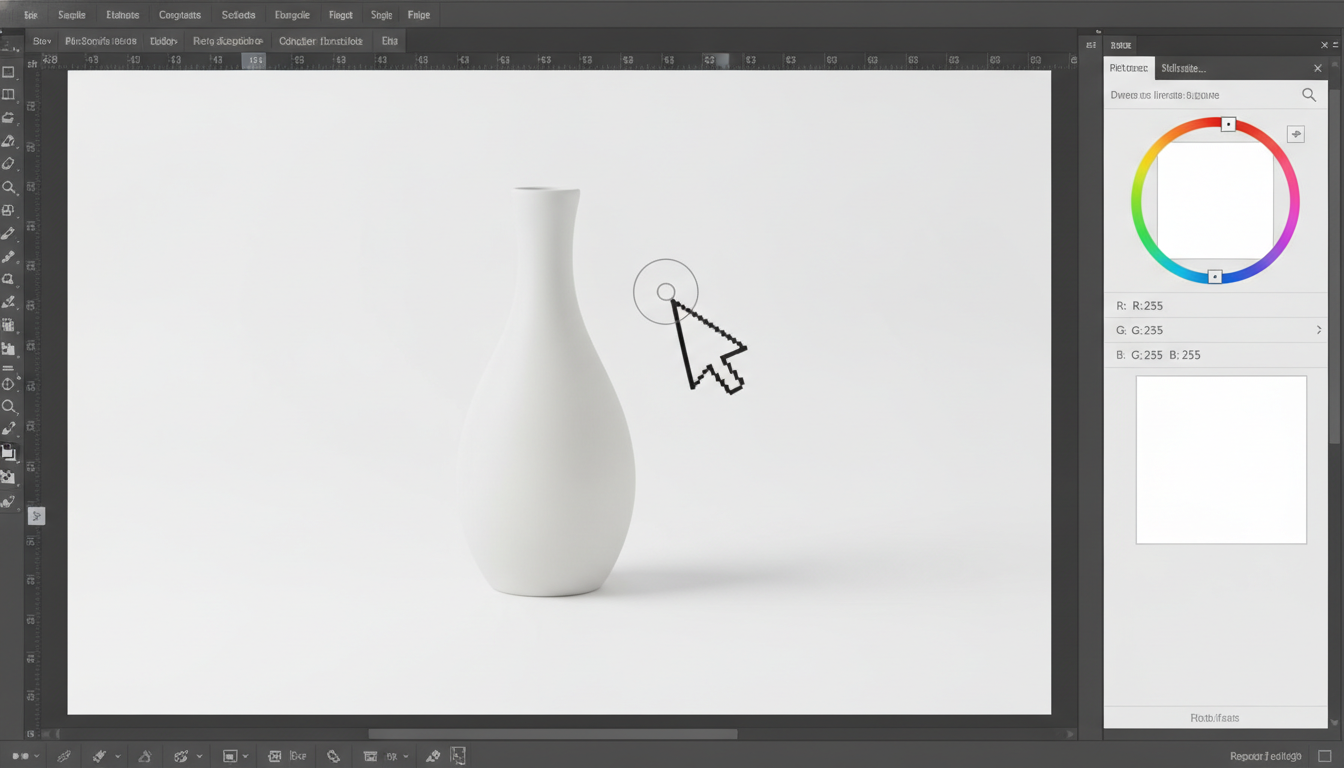
- Controlla al computer. Verifica con il contagocce del tuo editor che lo sfondo segni 255, 255, 255 o valori molto vicini.
Ritocco finale
Anche con uno scatto ben riuscito, quasi sempre serve un piccolo intervento:
- Usa Livelli o Curve e imposta lo sfondo come punto di bianco.
- Se negli angoli restano zone grigie, dipingile di bianco puro con una maschera che non tocchi il prodotto.
- Mantieni un'ombra leggera sotto il prodotto: evita l'effetto «oggetto sospeso».
Metodo 2: rimuovere lo sfondo e mettere il bianco dopo
È la soluzione pratica se scatti con lo smartphone, in casa, con sfondi poco uniformi, o se hai già un catalogo con sfondi diversi.
Passo dopo passo con Pictulab
- Scatta con un buon contrasto. Più il prodotto si distingue dallo sfondo, migliore sarà il ritaglio. Evita sfondi dello stesso colore del prodotto.
- Apri lo strumento Rimuovi sfondo. È gratuito e lavora nel browser: l'immagine non viene caricata su nessun server.
- Carica la foto e lascia che ritagli il prodotto. Otterrai il prodotto isolato su sfondo trasparente.
- Posiziona il prodotto sul bianco. Se scarichi un PNG trasparente, appoggialo su una tela bianca pura in qualsiasi editor di immagini.
- Centra e ridimensiona. Lascia un margine uniforme attorno al prodotto.
- Esporta e comprimi. Per il web, un JPG con sfondo bianco di solito basta. Puoi alleggerirlo con lo strumento Comprimi, anche questo gratuito e nel browser.
Se vuoi qualcosa in più dello sfondo bianco
Per le immagini secondarie puoi generare scene o sfondi ambientati con l'IA di Pictulab. Queste generazioni consumano token e ognuna ti mostra il costo prima di avviarla. L'account gratuito include 100 token di benvenuto, una sola volta e senza carta (100 token = 1 €).
Quale metodo scegliere
| Criterio | Sfondo bianco in fase di scatto | Rimozione sfondo dopo (Pictulab) | Scontorno manuale (Photoshop o altro editor) |
|---|---|---|---|
| Attrezzatura | Fondale, luci, treppiede | Smartphone e browser | Editor professionale |
| Tempo per foto | Alto nella preparazione, basso in post | Basso | Alto |
| Bordi difficili (capelli, vetro, reti) | Ottimi con la luce giusta | Dipende dalla foto; può servire una revisione | Ottimi con lavoro manuale |
| Ombre e riflessi naturali | Sì, reali | Vanno aggiunti o conservati | Controllo totale |
| Costo | Investimento iniziale in attrezzatura | Strumento gratuito | Licenza del software |
In sintesi:
- Fotografare su bianco vince in naturalezza: ombre e riflessi sono veri e non vanno ricostruiti.
- Lo scontorno manuale in un editor professionale vince nel controllo fine dei bordi complessi (prodotti trasparenti, capelli, tessuti con frange) e pareggia o supera qualsiasi ritaglio automatico quando il bordo è molto difficile.
- Rimuovere lo sfondo con uno strumento automatico vince in velocità e non richiede attrezzatura, soprattutto se hai molte foto.
Molti shop combinano i metodi: ritaglio automatico per la maggior parte delle foto e ritocco manuale solo sui prodotti più complicati.
Requisiti tipici dei marketplace
Prima di esportare, controlla le regole del canale su cui vendi. Alcuni punti ricorrenti:
- Amazon: sfondo bianco puro (RGB 255, 255, 255) nell'immagine principale e prodotto che occupa almeno l'85% dell'immagine, secondo le sue linee guida sulle immagini di prodotto. Le regole possono cambiare: consulta sempre la versione in vigore.
- Altri marketplace e Google Shopping: ogni piattaforma ha le proprie indicazioni su sfondo, dimensioni e formato, e le aggiorna periodicamente. Leggi la guida ufficiale del canale prima di caricare il catalogo.
- Il tuo shop (Shopify, WooCommerce, PrestaShop…): nessun obbligo, ma conviene usare le stesse dimensioni, lo stesso margine e lo stesso sfondo in tutto il catalogo.
Regola generale: se la piattaforma chiede lo sfondo bianco, carica un JPG con il bianco già applicato. Non tutte le piattaforme gestiscono allo stesso modo la trasparenza di un PNG.
Errori comuni (e come evitarli)
- Sfondo grigio invece che bianco. Lo sfondo non riceve abbastanza luce. Illuminalo a parte o correggi con i Livelli.
- Dominante di colore. Il bianco tende al giallo o al blu per un bilanciamento del bianco sbagliato. Correggilo in fase di scatto o in post.
- Alone attorno al prodotto. Residui dello sfondo originale dopo il ritaglio. Controlla i bordi con lo zoom al 100%.
- Prodotto sospeso. Eliminando ogni ombra, il prodotto sembra incollato. Aggiungi un'ombra leggera sotto.
- Prodotto bruciato. Sovraesponendo per sbiancare lo sfondo, si perdono dettagli nelle zone chiare del prodotto.
- Margini diversi in ogni foto. Usa un modello con la stessa dimensione di tela e lo stesso margine per tutto il catalogo.
- Immagini troppo pesanti. Rallentano lo shop. Comprimile prima di caricarle.
Inizia con le tue foto
Prova a rimuovere lo sfondo da un paio di foto del tuo catalogo con lo strumento Rimuovi sfondo e confronta il risultato con le immagini attuali. Se poi vuoi generare scene o varianti con l'IA, i piani mensili IVA inclusa sono Starter 12 €, Pro 36 € e Business 120 €, con due mesi gratis se paghi l'anno.
Inizia gratis — 100 token in regalo, senza carta.
Potrebbe interessarti anche:
- [ENLACE: come fare foto prodotti con lo smartphone]
- [ENLACE: dimensioni e formato delle immagini consigliati per gli e-commerce]
Domande frequenti
Qual è il codice colore del bianco puro per le foto prodotto?
RGB 255, 255, 255, che in esadecimale corrisponde a #FFFFFF. Verificalo con il contagocce del tuo editor in più punti dello sfondo, soprattutto negli angoli.
Posso ottenere lo sfondo bianco con foto scattate con lo smartphone?
Sì. Il modo più semplice è rimuovere lo sfondo dopo e posizionare il prodotto sul bianco. Aiuta molto scattare con una buona luce e su uno sfondo che contrasti con il prodotto.
Meglio esportare in PNG o in JPG?
Se la piattaforma richiede lo sfondo bianco, un JPG con il bianco già applicato è di solito la scelta più sicura e pesa meno. Usa il PNG trasparente solo se devi comporre il prodotto su altri sfondi.
Bisogna eliminare l'ombra del prodotto?
Non per forza. Un'ombra leggera sotto il prodotto lo rende più realistico. Da evitare sono le ombre dure o le macchie grigie che sporcano lo sfondo.
Lo strumento per rimuovere lo sfondo di Pictulab carica le mie foto online?
No. Gli strumenti web di Pictulab (rimuovi sfondo, comprimi e converti) sono gratuiti e lavorano nel tuo browser: le immagini non vengono caricate su nessun server.
Crea contenuti visivi con l’IA per la tua attività
Genera, modifica e organizza le tue immagini in un’unica piattaforma. Inizia gratis, senza carta.
Inizia gratis

