
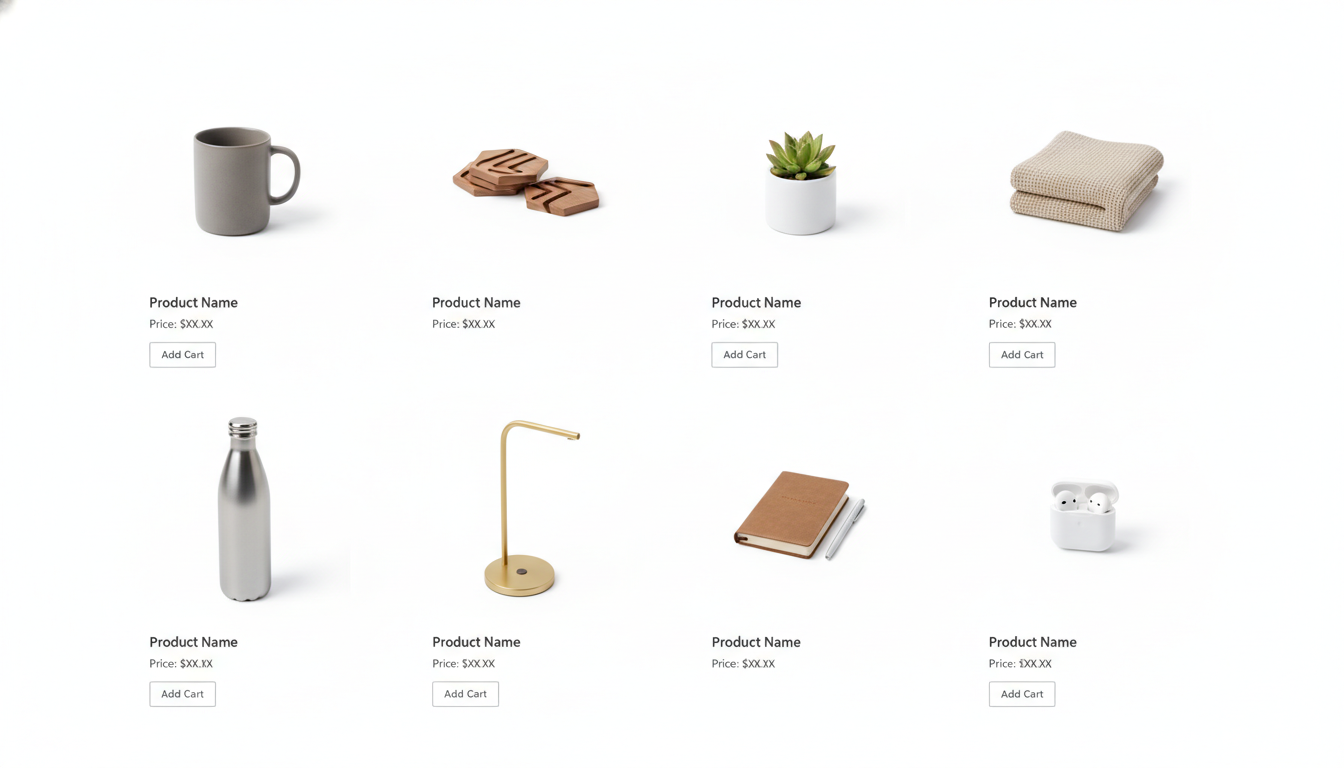
Há duas formas de ter fundo branco para fotos de produto:
- Fazê-lo logo na fotografia, com um fundo branco contínuo e o fundo mais iluminado do que o produto.
- Remover o fundo depois e colocar o produto sobre uma tela branca pura (RGB 255, 255, 255).
A primeira dá resultados mais naturais, se tiver espaço e boa luz. A segunda é mais rápida e funciona com quase qualquer foto, incluindo as tiradas com o telemóvel. Se não tem equipamento de estúdio, é normalmente por aqui que se começa. Neste guia encontra os dois métodos passo a passo, os requisitos dos marketplaces e os erros mais frequentes.
Porque é que o fundo branco continua a ser o padrão
Numa loja online, o fundo branco cumpre três funções:
- Põe o foco no produto. Não há nada a distrair.
- Dá coerência ao catálogo. Todas as fichas ficam com o mesmo aspeto na grelha de resultados.
- Cumpre as regras dos marketplaces. A Amazon, por exemplo, exige fundo branco puro na imagem principal, segundo o seu guia de requisitos de imagens de produto. Confirme sempre a versão em vigor antes de carregar as imagens.
Isto não quer dizer que todas as fotos tenham de ser assim. O mais comum é usar fundo branco na imagem principal e fotos de ambiente ou de utilização nas secundárias.
Método 1: fundo branco logo na sessão fotográfica
Se controlar a iluminação, consegue um branco limpo quase sem edição.
O que precisa
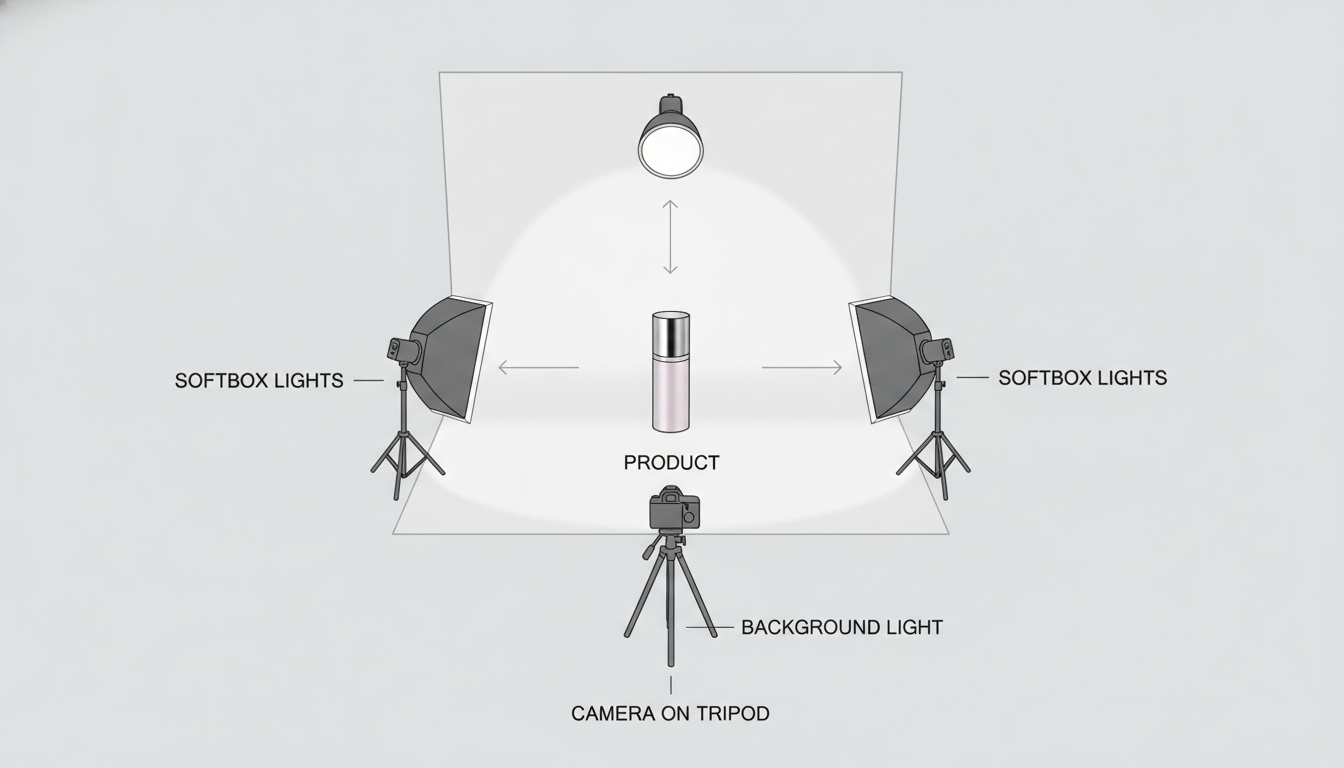
- Um fundo branco contínuo: uma cartolina grande curvada (sem esquina entre o chão e a parede) ou uma caixa de luz (light box).
- Luz suave: dois focos com difusor, duas janelas grandes ou uma caixa de luz com LED integrados.
- Um tripé, para que todas as fotos tenham o mesmo enquadramento.
- Câmara ou telemóvel com controlo manual da exposição e do equilíbrio de brancos.
Passo a passo
- Curve o fundo. Coloque a cartolina de forma a descer da parede até ao chão sem vinco. Assim não aparece a linha do horizonte atrás do produto.
- Afaste o produto do fundo. Deixe pelo menos um palmo entre o produto e a parte vertical do fundo. Reduz sombras duras e reflexos de cor.
- Ilumine o produto. Duas luzes a cerca de 45° de cada lado, ligeiramente acima.
- Ilumine o fundo à parte. O segredo está aqui: o fundo tem de receber mais luz do que o produto. Se receberem a mesma, o fundo fica cinzento-claro, não branco.
- Acerte o equilíbrio de brancos. Use um cartão cinzento ou branco. Caso contrário, o branco puxa para o amarelo ou para o azul.
- Exponha para o produto, não para o fundo. Se subir a exposição até o fundo ficar branco, pode queimar as zonas claras do produto.
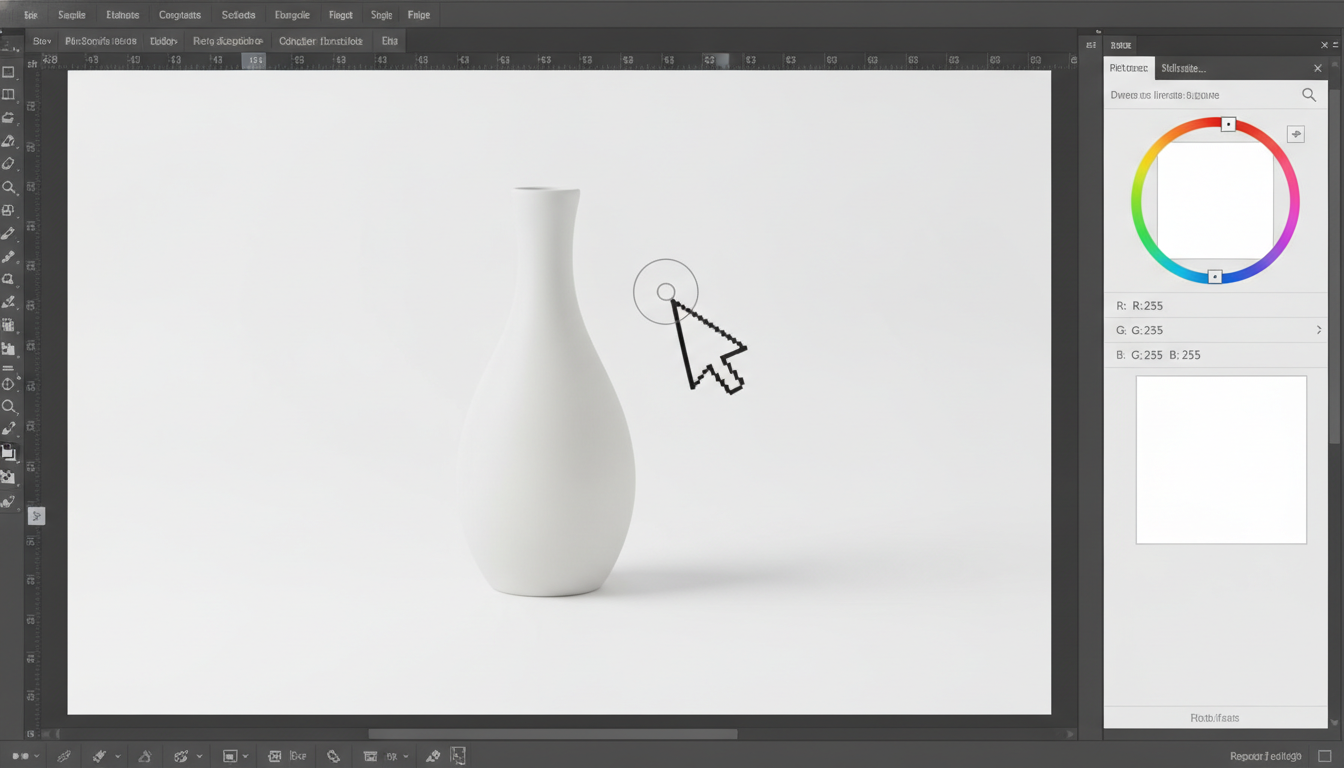
- Verifique no computador. Confirme com o conta-gotas do seu editor que o fundo marca 255, 255, 255 ou muito perto disso.
Ajuste final na edição
Mesmo com uma boa fotografia, quase sempre é preciso um retoque:
- Use Níveis ou Curvas e defina o fundo como ponto branco.
- Se ficarem zonas cinzentas nos cantos, pinte-as de branco puro com uma máscara que não toque no produto.
- Mantenha uma sombra suave por baixo do produto: evita que pareça a flutuar.
Método 2: remover o fundo e pôr branco depois
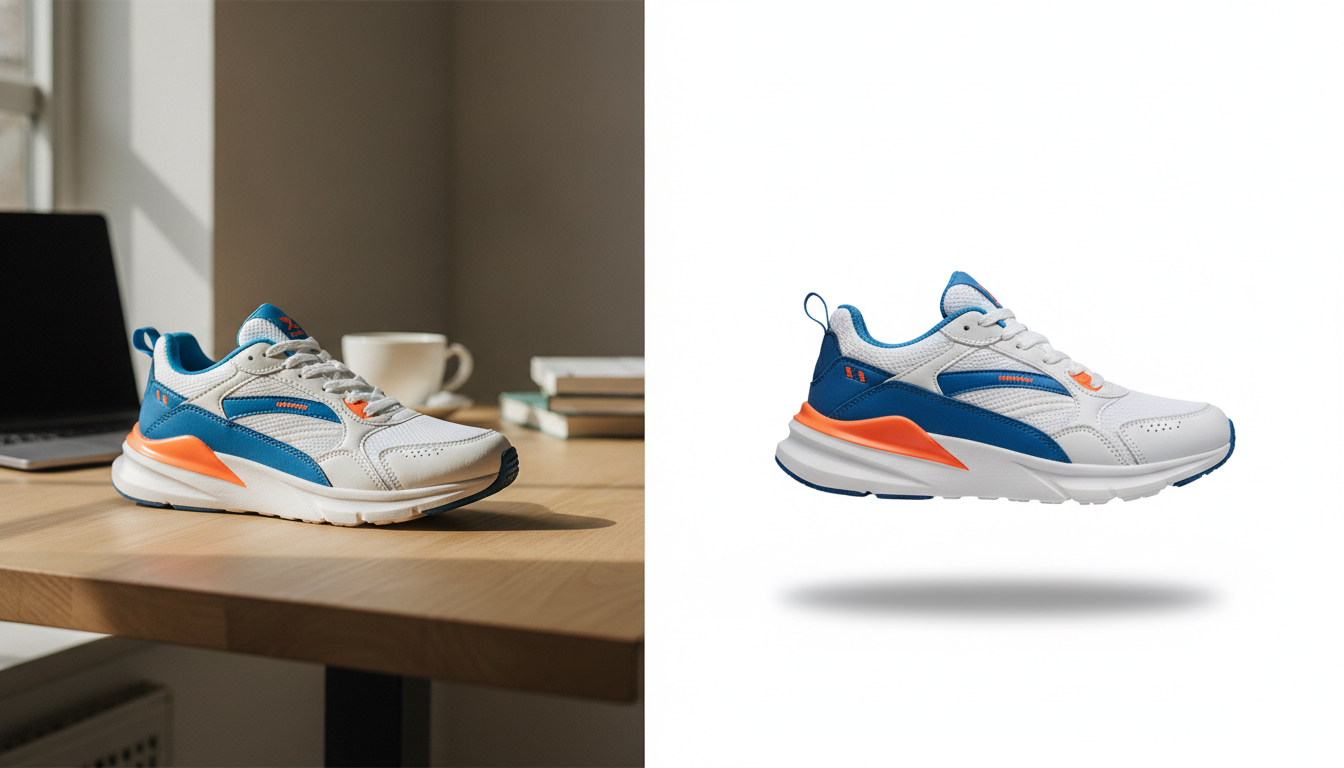
É a opção prática se fotografa com o telemóvel, em casa, com fundos irregulares, ou se já tem um catálogo com fundos diferentes.
Passo a passo com a Pictulab
- Tire a foto com bom contraste. Quanto mais o produto se distinguir do fundo, melhor será o recorte. Evite fundos da mesma cor do produto.
- Abra a ferramenta Remover fundo. É gratuita e funciona no seu navegador: a imagem não é enviada para nenhum servidor.
- Carregue a foto e deixe a ferramenta recortar o produto. Fica com o produto isolado sobre fundo transparente.
- Coloque o produto sobre branco. Se descarregar um PNG transparente, basta colocá-lo sobre uma tela branca pura em qualquer editor de imagem.
- Centre e ajuste o tamanho. Deixe uma margem uniforme à volta do produto.
- Exporte e comprima. Para a web, um JPG com fundo branco costuma ser suficiente. Pode reduzir o peso com a ferramenta Comprimir, também gratuita e no navegador.
Se quiser mais do que fundo branco
Para as imagens secundárias, pode gerar cenários ou fundos de ambiente com IA na Pictulab. Estas gerações gastam tokens e cada uma mostra o custo antes de a lançar. A conta gratuita inclui 100 tokens de boas-vindas, uma única vez e sem cartão (100 tokens = 1 €).
Que método escolher
| Critério | Fundo branco na sessão | Remover fundo depois (Pictulab) | Recorte manual (Photoshop ou outro editor) |
|---|---|---|---|
| Equipamento necessário | Fundo, luzes, tripé | Telemóvel e navegador | Editor profissional |
| Tempo por foto | Alto na preparação, baixo na edição | Baixo | Alto |
| Contornos difíceis (cabelo, vidro, redes) | Muito bons se a luz estiver certa | Depende da foto; pode exigir revisão | Muito bons com trabalho manual |
| Sombras e reflexos naturais | Sim, reais | É preciso acrescentá-los ou preservá-los | Controlo total |
| Custo | Investimento inicial em equipamento | Ferramenta gratuita | Licença do programa |
Em resumo:
- Fotografar sobre branco ganha em naturalidade: as sombras e os reflexos são reais e não é preciso reconstruí-los.
- O recorte manual num editor profissional ganha no controlo fino de contornos complexos (produtos transparentes, cabelo, tecidos com franjas) e iguala ou supera qualquer recorte automático quando o contorno é muito difícil.
- Remover o fundo com uma ferramenta automática ganha em rapidez e em dispensar equipamento, sobretudo quando tem muitas fotos.
Muitas lojas combinam os métodos: recorte automático para a maioria dos produtos e retoque manual só nos mais complicados.
Requisitos habituais dos marketplaces
Antes de exportar, reveja as regras do canal onde vende. Alguns pontos frequentes:
- Amazon: fundo branco puro (RGB 255, 255, 255) na imagem principal e o produto a ocupar pelo menos 85 % da imagem, segundo o seu guia de imagens de produto. Confirme a versão em vigor.
- Outros marketplaces e Google Shopping: cada plataforma tem as suas regras de fundo e de tamanho, que mudam com alguma frequência. Consulte o guia oficial de imagens de cada uma antes de carregar o catálogo.
- A sua própria loja (Shopify, WooCommerce, PrestaShop…): não há obrigação, mas convém usar o mesmo tamanho, margem e fundo em todo o catálogo.
Regra geral: se a plataforma pede fundo branco, carregue um JPG com o branco já aplicado. Nem todas as plataformas tratam da mesma forma a transparência de um PNG.
Erros comuns (e como evitá-los)
- Fundo cinzento em vez de branco. O fundo não recebe luz suficiente. Ilumine-o separadamente ou corrija com Níveis.
- Dominante de cor. O branco puxa para o amarelo ou para o azul por causa de um equilíbrio de brancos errado. Corrija na fotografia ou na edição.
- Halo à volta do produto. Restos do fundo original depois do recorte. Reveja os contornos com zoom a 100 %.
- Produto a flutuar. Ao eliminar todas as sombras, o produto parece colado. Acrescente uma sombra suave por baixo.
- Produto queimado. Ao sobreexpor para branquear o fundo, perdem-se detalhes nas zonas claras do produto.
- Margens diferentes em cada foto. Use um modelo com o mesmo tamanho de tela e a mesma margem para todo o catálogo.
- Imagens demasiado pesadas. Tornam a loja mais lenta. Comprima antes de carregar.
Comece com as suas próprias fotos
Experimente remover o fundo de duas ou três fotos do seu catálogo com a ferramenta Remover fundo e compare o resultado com as imagens que usa hoje. Se depois quiser gerar cenários ou variantes com IA, os planos mensais com IVA são Starter 12 €, Pro 36 € e Business 120 €, com dois meses grátis no pagamento anual.
Comece grátis — 100 tokens de oferta, sem cartão.
Também lhe pode interessar:
- [ENLACE: como tirar fotos de produto com o telemóvel]
- [ENLACE: tamanho e formato de imagem recomendados para lojas online]
Perguntas frequentes
Qual é o código de cor do branco puro para fotos de produto?
RGB 255, 255, 255, que em hexadecimal é #FFFFFF. Confirme com o conta-gotas do seu editor em várias zonas do fundo, sobretudo nos cantos.
Consigo ter fundo branco com fotos tiradas com o telemóvel?
Sim. A forma mais simples é remover o fundo depois e colocar o produto sobre branco. Ajuda muito fotografar com boa luz e com um fundo que contraste com o produto.
É melhor exportar em PNG ou em JPG?
Se a plataforma pede fundo branco, um JPG com o branco já aplicado costuma ser a opção mais segura e pesa menos. Use PNG transparente apenas se for compor o produto sobre outros fundos.
É preciso tirar a sombra do produto?
Não necessariamente. Uma sombra suave por baixo do produto torna-o mais realista. O que convém evitar são sombras duras ou manchas cinzentas que sujem o fundo.
A ferramenta de remover fundo da Pictulab envia as minhas fotos para a internet?
Não. As ferramentas web da Pictulab (remover fundo, comprimir e converter) são gratuitas e funcionam no seu navegador; as imagens não são enviadas para nenhum servidor.
Crie conteúdo visual com IA para o seu negócio
Gere, edite e organize as suas imagens numa única plataforma. Comece grátis, sem cartão.
Começar grátis

