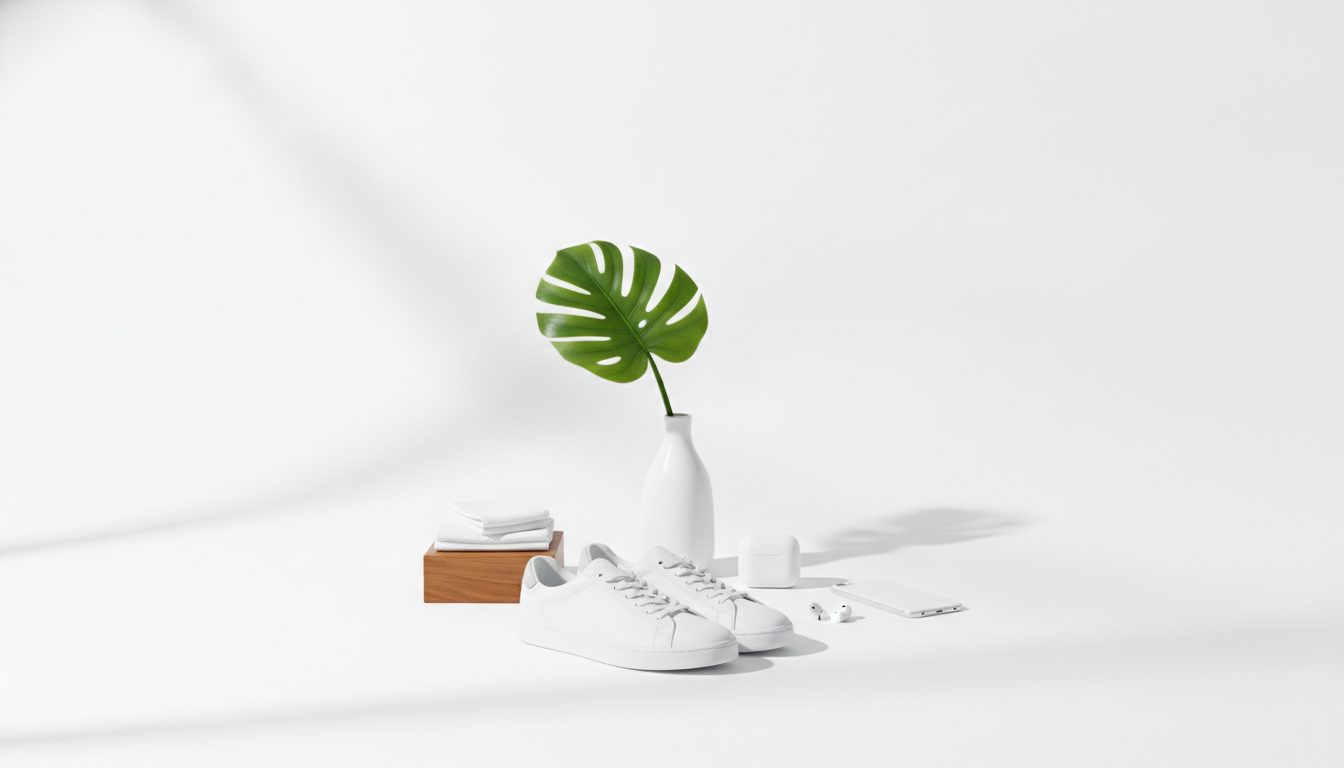
Een productfoto met witte achtergrond krijg je op twee manieren:
- Direct goed fotograferen, met een doorlopende witte achtergrond die feller belicht is dan het product.
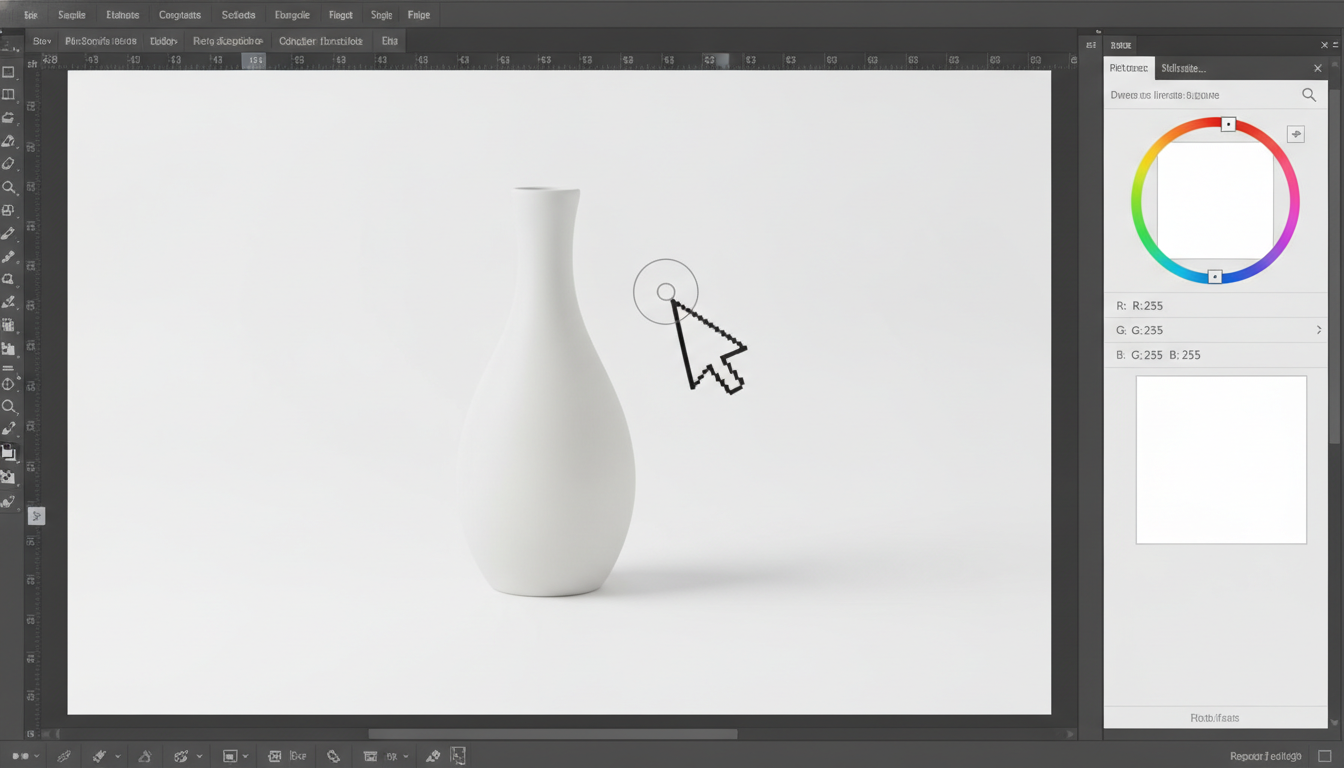
- Achteraf de achtergrond verwijderen en het product op een zuiver wit canvas zetten (RGB 255, 255, 255).
De eerste methode geeft het meest natuurlijke resultaat als je ruimte en goed licht hebt. De tweede gaat sneller en werkt met bijna elke foto, ook als je die met je telefoon hebt gemaakt. Zoek je een manier om een witte achtergrond achter je productfoto's te krijgen zonder studio-uitrusting? Dan is de tweede methode meestal het beste startpunt. Hieronder lees je beide methodes stap voor stap, de eisen van marketplaces en de fouten die we het vaakst zien.
Waarom een witte achtergrond nog steeds de standaard is
In een webshop doet een witte achtergrond drie dingen:
- Alle aandacht gaat naar het product. Er is niets wat afleidt.
- Je catalogus oogt consistent. Alle productpagina's zien er in het overzicht hetzelfde uit.
- Je voldoet aan de regels van marketplaces. Amazon eist bijvoorbeeld een zuiver witte achtergrond voor de hoofdafbeelding, volgens de eigen richtlijnen voor productafbeeldingen. Check altijd de actuele versie voordat je uploadt.
Dat betekent niet dat al je foto's zo moeten zijn. Gebruikelijk is een witte achtergrond voor de hoofdfoto en sfeer- of gebruiksfoto's als extra afbeeldingen.
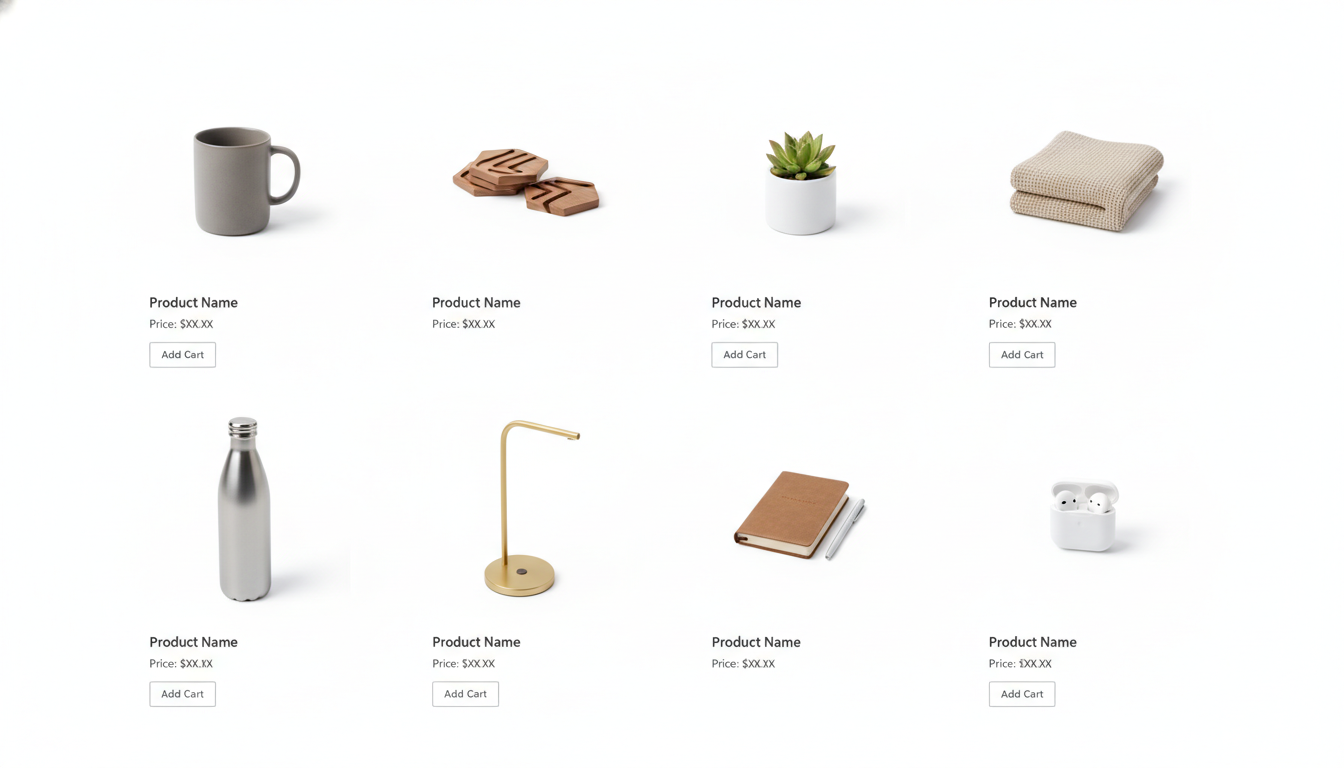
Methode 1: een witte achtergrond tijdens de fotoshoot
Heb je de belichting in de hand, dan krijg je een strak wit zonder veel nabewerking.
Wat heb je nodig?
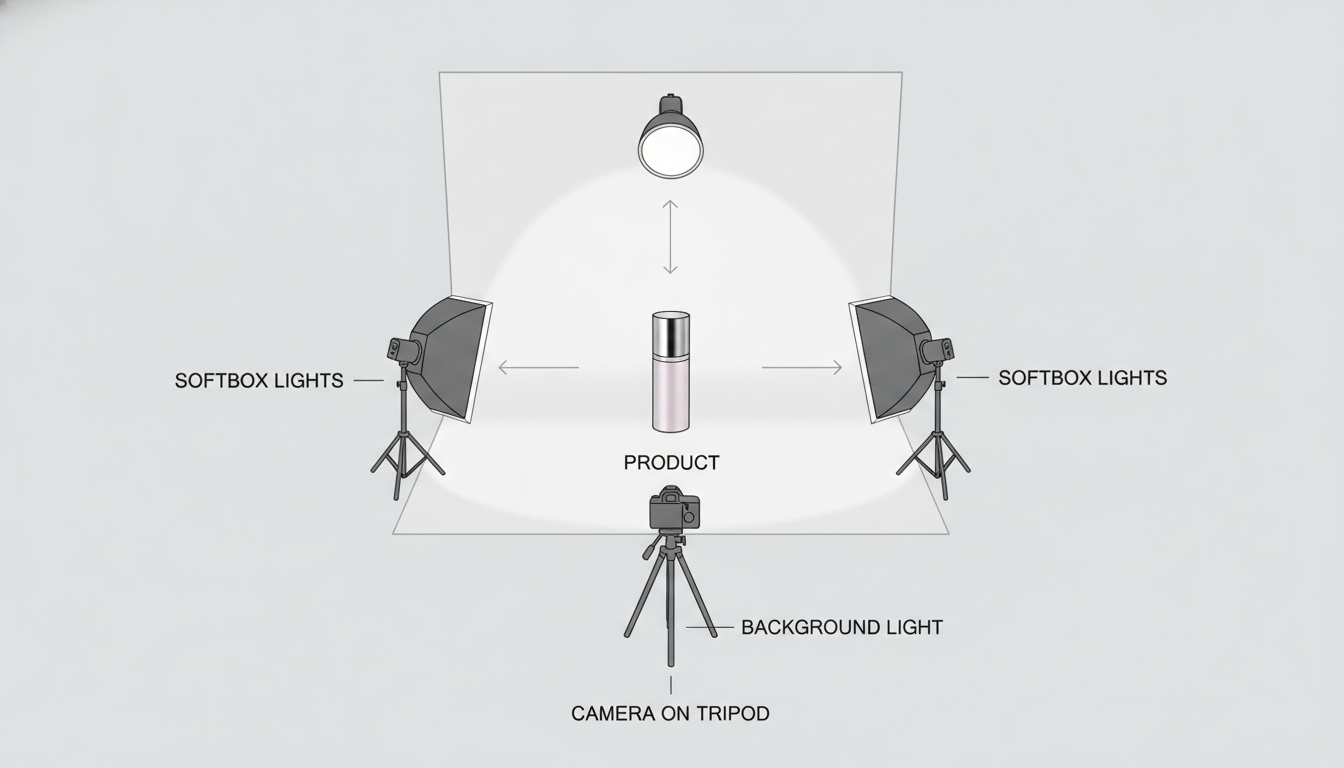
- Een doorlopende witte achtergrond: een groot vel karton dat je laat buigen (zonder hoek tussen vloer en wand) of een lichtbak (light box).
- Zacht licht: twee lampen met diffuser, twee grote ramen of een lichtbak met ingebouwde ledverlichting.
- Een statief, zodat al je foto's dezelfde uitsnede hebben.
- Een camera of telefoon waarmee je belichting en witbalans handmatig kunt instellen.
Stap voor stap
- Laat de achtergrond buigen. Leg het karton zo neer dat het zonder vouw van de wand naar de vloer loopt. Zo zie je geen horizonlijn achter het product.
- Zet het product los van de achtergrond. Houd minstens een handbreedte afstand tot het staande deel van de achtergrond. Dat voorkomt harde schaduwen en kleurreflecties.
- Belicht het product. Twee lampen op ongeveer 45° aan weerszijden, iets van bovenaf.
- Belicht de achtergrond apart. Hier zit de truc: de achtergrond moet méér licht krijgen dan het product. Krijgen ze evenveel licht, dan wordt de achtergrond lichtgrijs in plaats van wit.
- Stel de witbalans in. Doe dat met een grijskaart of witte kaart. Anders trekt het wit naar geel of blauw.
- Belicht voor het product, niet voor de achtergrond. Draai je de belichting op tot de achtergrond wit is, dan kunnen de lichte delen van het product overbelicht raken.
- Controleer op je computer. Meet met de pipet in je fotobewerker of de achtergrond op 255, 255, 255 uitkomt, of daar heel dicht bij.
Laatste correctie in de nabewerking
Ook bij een goede opname is een kleine correctie bijna altijd nodig:
- Gebruik Niveaus of Curven en stel de achtergrond in als witpunt.
- Zijn de hoeken nog grijs? Schilder ze zuiver wit met een masker dat het product niet raakt.
- Laat een zachte schaduw onder het product staan: dan lijkt het niet te zweven.
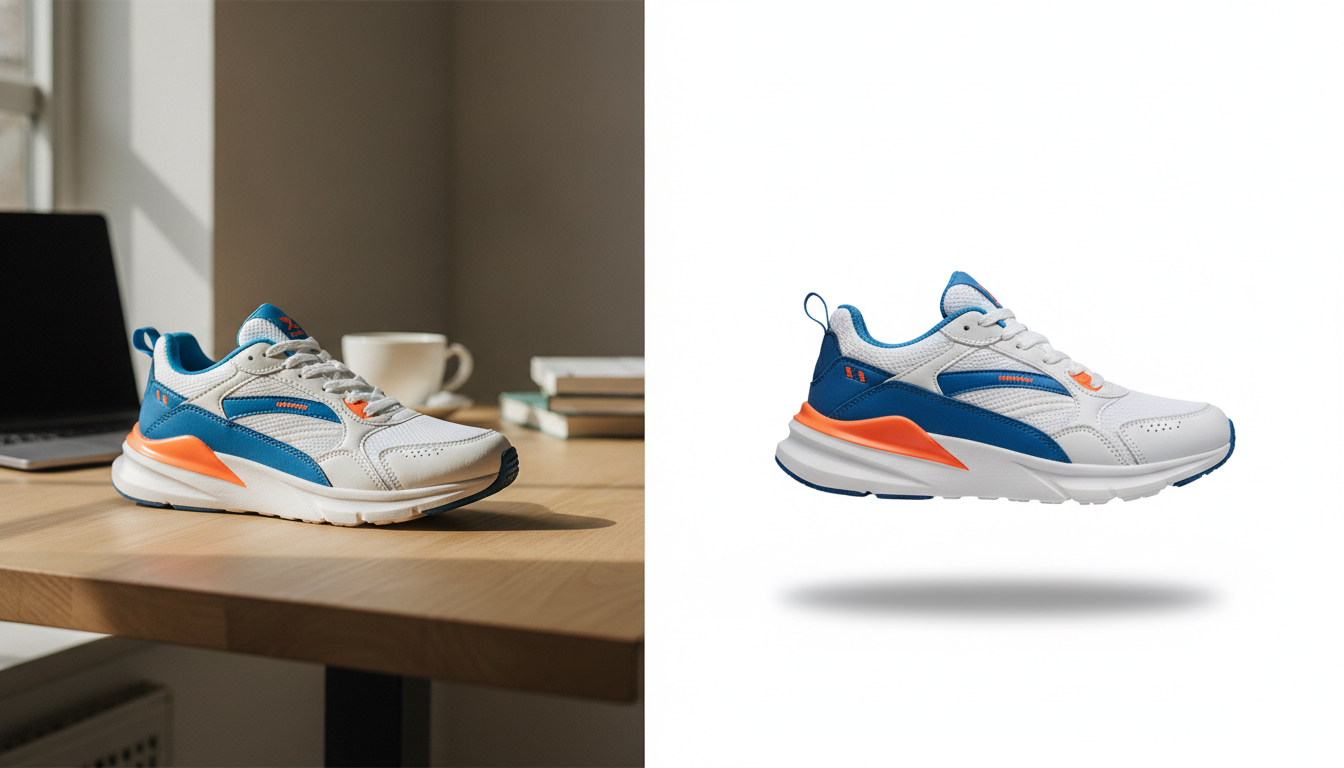
Methode 2: achtergrond verwijderen en daarna wit maken
Dit is de praktische keuze als je met je telefoon thuis fotografeert, met een onrustige achtergrond, of als je al een catalogus hebt met allerlei verschillende achtergronden.
Stap voor stap met Pictulab
- Fotografeer met goed contrast. Hoe beter het product zich van de achtergrond onderscheidt, hoe netter de uitsnede. Vermijd een achtergrond in dezelfde kleur als het product.
- Open de tool Achtergrond verwijderen. Die is gratis en werkt in je browser: je foto wordt niet naar een server geüpload.
- Upload de foto en laat de tool het product uitknippen. Je krijgt het product los op een transparante achtergrond.
- Zet het product op wit. Download je een transparante PNG, plaats die dan op een zuiver wit canvas in een fotobewerker naar keuze.
- Centreer en schaal. Laat rondom het product een gelijke marge vrij.
- Exporteer en comprimeer. Voor het web is een JPG met witte achtergrond meestal genoeg. Maak het bestand kleiner met de tool Comprimeren, ook gratis en in je browser.
Wil je meer dan alleen een witte achtergrond?
Voor de extra afbeeldingen kun je in Pictulab met AI scènes of sfeerachtergronden genereren. Die generaties kosten tokens, en je ziet bij elke generatie vooraf wat het kost. Een gratis account krijgt eenmalig 100 welkomsttokens, zonder creditcard (100 tokens = € 1).
Welke methode kies je?
| Criterium | Wit tijdens de fotoshoot | Achteraf achtergrond verwijderen (Pictulab) | Handmatig uitknippen (Photoshop of andere editor) |
|---|---|---|---|
| Benodigde spullen | Achtergrond, lampen, statief | Telefoon en browser | Professionele fotobewerker |
| Tijd per foto | Veel voorbereiding, weinig nabewerking | Weinig | Veel |
| Lastige randen (haar, glas, gaas) | Heel goed bij juiste belichting | Hangt af van de foto; soms controle nodig | Heel goed met handwerk |
| Natuurlijke schaduwen en reflecties | Ja, echt | Moet je toevoegen of behouden | Volledige controle |
| Kosten | Eenmalige investering in spullen | Gratis tool | Softwarelicentie |
Kort samengevat:
- Fotograferen op wit wint op natuurlijkheid: schaduwen en reflecties zijn echt en hoef je niet na te bootsen.
- Handmatig uitknippen in een professionele editor wint op precisie bij complexe randen (transparante producten, haar, stoffen met franjes) en is bij heel lastige randen minstens zo goed als automatisch uitknippen, vaak beter.
- Automatisch de achtergrond verwijderen wint op snelheid en vraagt geen uitrusting, vooral handig als je veel foto's hebt.
Veel webshops combineren: automatisch uitknippen voor het grootste deel en alleen de lastige producten handmatig bijwerken.
Gangbare eisen van marketplaces
Check voor het exporteren de regels van het kanaal waar je verkoopt. Een paar veelvoorkomende punten:
- Amazon: een zuiver witte achtergrond (RGB 255, 255, 255) voor de hoofdafbeelding, waarbij het product minstens 85% van de afbeelding vult, volgens de richtlijnen voor productafbeeldingen. Bekijk de actuele versie op de site van Amazon.
- Bol, Google Shopping en andere platforms: elk platform heeft eigen eisen voor achtergrond, formaat en resolutie. Lees de actuele afbeeldingsrichtlijnen van het platform voordat je uploadt.
- Je eigen webshop (Shopify, WooCommerce, Lightspeed…): hier is niets verplicht, maar gebruik wel overal hetzelfde formaat, dezelfde marge en dezelfde achtergrond.
Vuistregel: vraagt een platform om een witte achtergrond, upload dan een JPG waarin het wit al is toegepast. Niet elk platform gaat op dezelfde manier om met de transparantie van een PNG.
Veelgemaakte fouten (en hoe je ze voorkomt)
- Grijze in plaats van witte achtergrond. De achtergrond krijgt te weinig licht. Belicht hem apart of corrigeer met Niveaus.
- Kleurzweem. Het wit trekt naar geel of blauw door een verkeerde witbalans. Corrigeer dat bij de opname of in de nabewerking.
- Lichtrand rond het product. Resten van de oorspronkelijke achtergrond na het uitknippen. Controleer de randen op 100% zoom.
- Zwevend product. Haal je alle schaduw weg, dan lijkt het product erop geplakt. Voeg een zachte schaduw onder het product toe.
- Overbelicht product. Door te veel te belichten om de achtergrond wit te krijgen, verlies je details in de lichte delen van het product.
- Verschillende marges per foto. Gebruik een sjabloon met hetzelfde canvasformaat en dezelfde marge voor je hele catalogus.
- Te zware afbeeldingen. Die maken je webshop traag. Comprimeer voordat je uploadt.
Aan de slag met je eigen foto's
Verwijder de achtergrond van een paar foto's uit je catalogus met de tool Achtergrond verwijderen en vergelijk het resultaat met je huidige afbeeldingen. Wil je daarna scènes of varianten met AI genereren? De maandabonnementen inclusief btw zijn Starter € 12, Pro € 36 en Business € 120. Betaal je per jaar, dan krijg je twee maanden gratis.
Begin gratis — 100 tokens cadeau, zonder creditcard.
Dit vind je misschien ook interessant:
- [ENLACE: productfoto's maken met je smartphone]
- [ENLACE: aanbevolen afmetingen en bestandsformaten voor webshopafbeeldingen]
Veelgestelde vragen
Welke kleurcode is zuiver wit voor productfoto's?
RGB 255, 255, 255, oftewel #FFFFFF in hexadecimale notatie. Controleer dat met de pipet in je fotobewerker op meerdere plekken van de achtergrond, vooral in de hoeken.
Kan ik een witte achtergrond krijgen met foto's van mijn telefoon?
Ja. De makkelijkste manier is achteraf de achtergrond verwijderen en het product op wit zetten. Fotografeer wel bij goed licht en tegen een achtergrond die contrasteert met het product: dat scheelt veel.
Kan ik beter als PNG of als JPG exporteren?
Vraagt het platform om een witte achtergrond, dan is een JPG met het wit al toegepast meestal de veiligste keuze, en het bestand is kleiner. Gebruik een transparante PNG alleen als je het product nog op andere achtergronden wilt plaatsen.
Moet ik de schaduw van het product weghalen?
Niet per se. Een zachte schaduw onder het product maakt de foto juist realistischer. Wat je wilt vermijden zijn harde schaduwen of grijze vlekken die de achtergrond vuil maken.
Uploadt de tool van Pictulab mijn foto's naar internet?
Nee. De webtools van Pictulab (achtergrond verwijderen, comprimeren en converteren) zijn gratis en werken in je browser; je afbeeldingen worden niet naar een server geüpload.
Maak visuele content met AI voor je bedrijf
Genereer, bewerk en organiseer je afbeeldingen op één platform. Begin gratis, zonder creditcard.
Gratis beginnen

