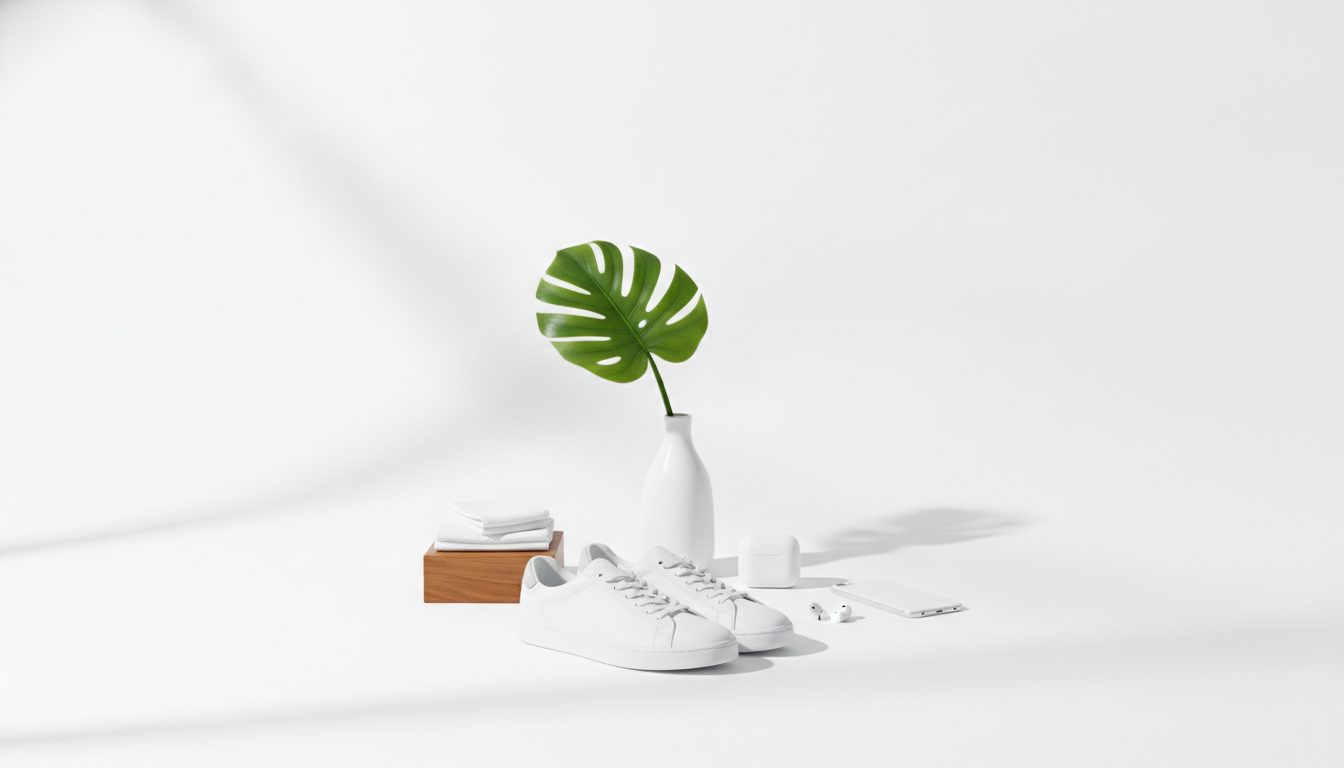
Für Produktfotos mit weißem Hintergrund gibt es zwei Wege:
- Direkt beim Fotografieren, mit einem nahtlosen weißen Hintergrund, der heller ausgeleuchtet ist als das Produkt.
- Nachträglich freistellen und das Produkt auf eine rein weiße Fläche setzen (RGB 255, 255, 255).
Der erste Weg wirkt natürlicher, wenn du Platz und gutes Licht hast. Der zweite geht schneller und klappt mit fast jedem Foto, auch mit Handyaufnahmen. Wer ohne Studioausrüstung einen weißen Hintergrund für Produktbilder braucht, fängt meist mit dem zweiten Weg an. Hier findest du beide Methoden Schritt für Schritt, die üblichen Vorgaben der Marktplätze und die häufigsten Fehler.
Warum der weiße Hintergrund nach wie vor Standard ist
Im Onlineshop erfüllt ein weißer Hintergrund drei Aufgaben:
- Er lenkt den Blick aufs Produkt. Nichts im Bild lenkt ab.
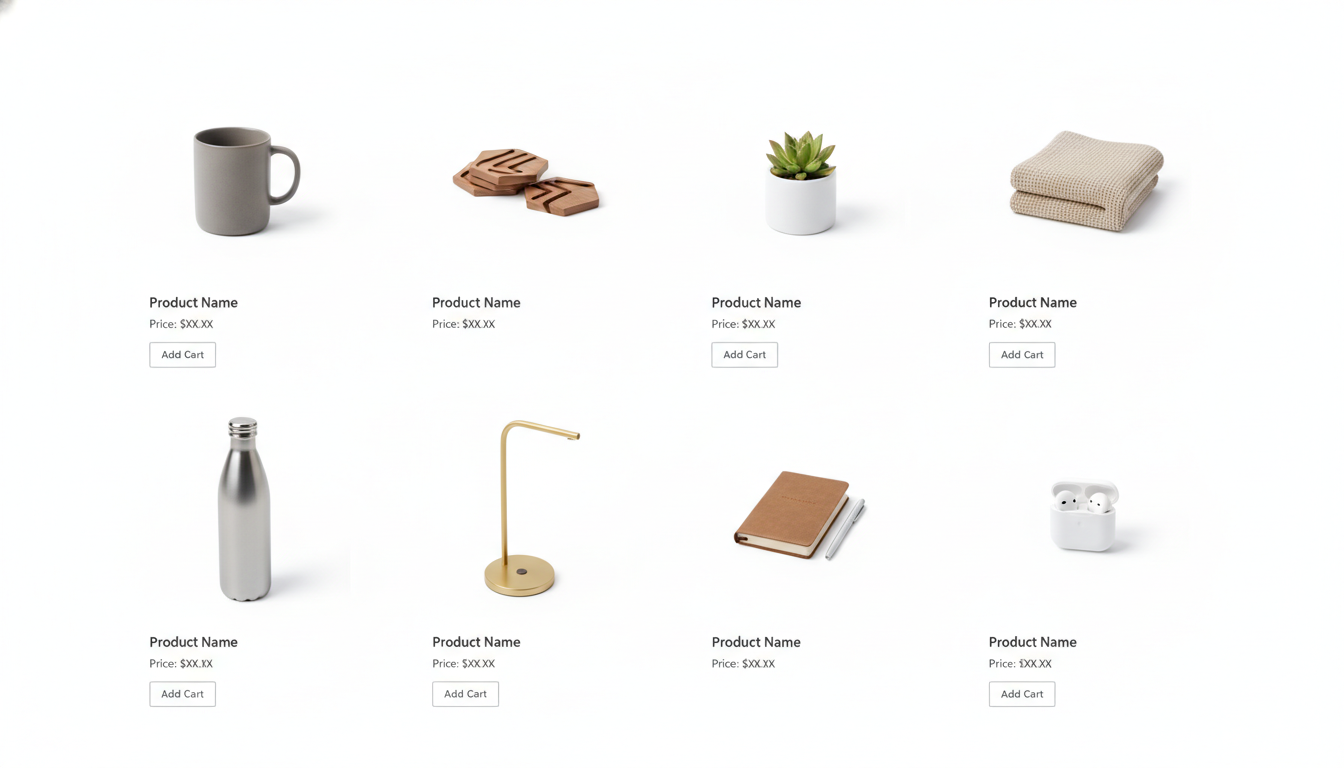
- Er sorgt für ein einheitliches Sortiment. In der Kachelansicht sehen alle Artikel gleich aufgeräumt aus.
- Er erfüllt Marktplatz-Vorgaben. Amazon verlangt laut seinen Richtlinien für Produktbilder beim Hauptbild einen rein weißen Hintergrund. Prüfe vor dem Hochladen die aktuelle Fassung.
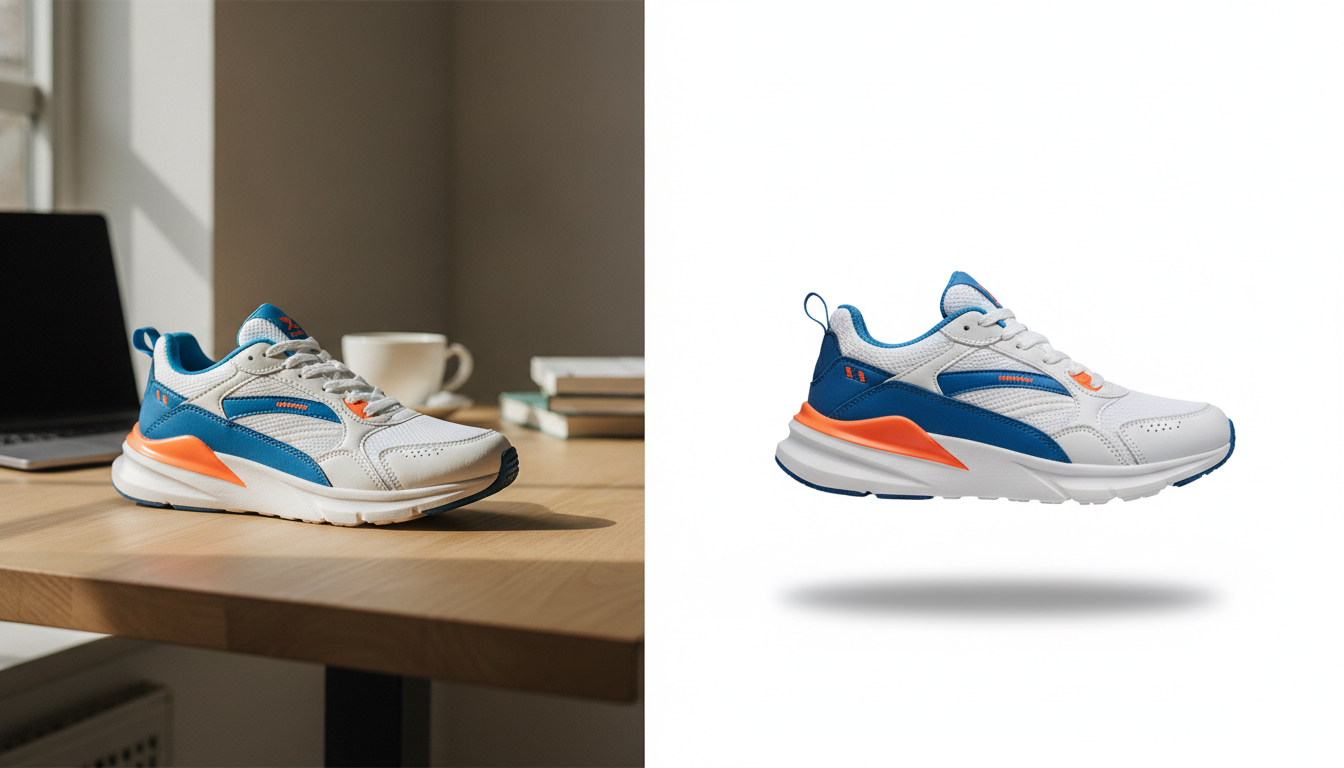
Das heißt nicht, dass jedes Foto so aussehen muss. Üblich ist ein weißer Hintergrund beim Hauptbild und Stimmungs- oder Anwendungsfotos bei den weiteren Bildern.
Methode 1: Weißer Hintergrund direkt beim Shooting
Wenn du das Licht im Griff hast, bekommst du ein sauberes Weiß fast ohne Nachbearbeitung.
Was du brauchst
- Einen nahtlosen weißen Hintergrund: einen großen Fotokarton als Hohlkehle (ohne Kante zwischen Boden und Wand) oder ein Lichtzelt bzw. eine Lightbox.
- Weiches Licht: zwei Leuchten mit Diffusor, zwei große Fenster oder eine Lightbox mit eingebauten LEDs.
- Ein Stativ, damit alle Fotos denselben Bildausschnitt haben.
- Kamera oder Smartphone mit manueller Belichtung und manuellem Weißabgleich.
Schritt für Schritt
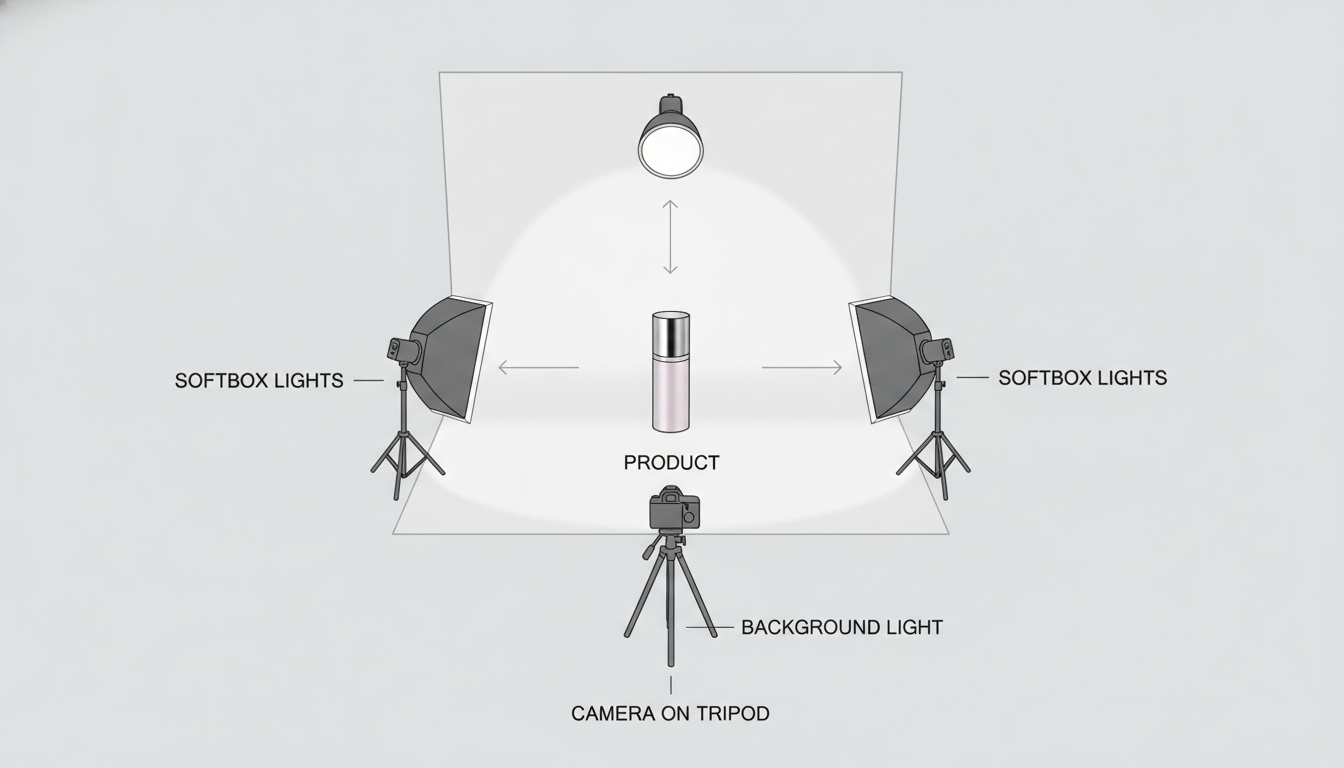
- Hohlkehle formen. Lege den Karton so, dass er ohne Knick von der Wand auf den Boden läuft. So entsteht keine Horizontlinie hinter dem Produkt.
- Abstand zum Hintergrund lassen. Stell das Produkt mindestens eine Handbreit vor den senkrechten Teil des Hintergrunds. Das reduziert harte Schatten und farbige Reflexe.
- Produkt ausleuchten. Zwei Lichter jeweils im Winkel von etwa 45° seitlich, leicht von oben.
- Hintergrund separat beleuchten. Hier liegt der Trick: Der Hintergrund braucht mehr Licht als das Produkt. Bekommen beide gleich viel, wird der Hintergrund hellgrau statt weiß.
- Weißabgleich einstellen. Am besten mit einer Grau- oder Weißkarte. Sonst bekommt das Weiß einen Gelb- oder Blaustich.
- Aufs Produkt belichten, nicht auf den Hintergrund. Wer so lange heller dreht, bis der Hintergrund weiß ist, riskiert ausgefressene Lichter am Produkt.
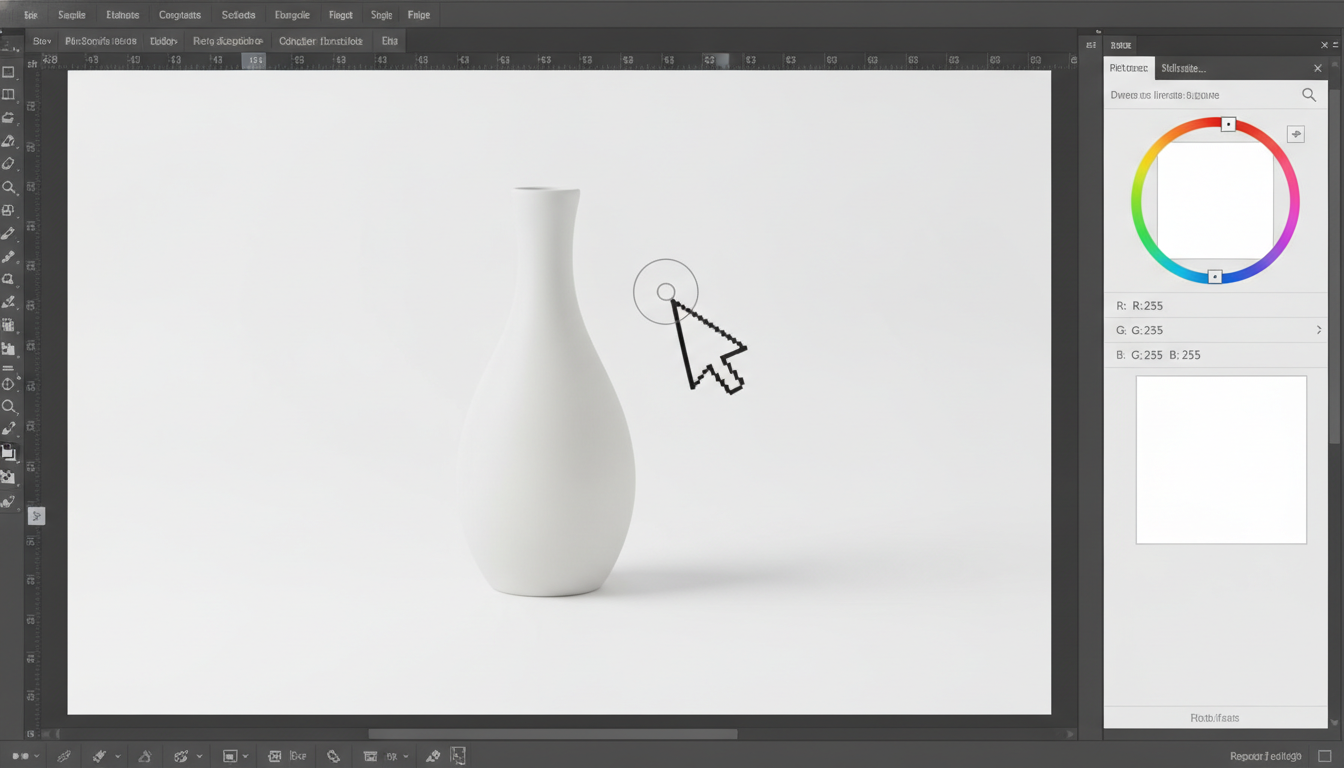
- Am Rechner kontrollieren. Prüfe mit der Pipette deines Bildbearbeitungsprogramms, ob der Hintergrund bei 255, 255, 255 oder sehr nah dran liegt.
Feinschliff in der Bearbeitung
Auch bei einer guten Aufnahme ist fast immer etwas Nacharbeit nötig:
- Nutze Tonwertkorrektur oder Gradationskurven und setze den Hintergrund als Weißpunkt.
- Bleiben graue Ecken, male sie mit reinem Weiß über eine Maske aus, die das Produkt nicht berührt.
- Lass einen weichen Schatten unter dem Produkt stehen, damit es nicht zu schweben scheint.
Methode 2: Freistellen und weißen Hintergrund nachträglich einfügen
Das ist der praktische Weg, wenn du mit dem Handy zu Hause fotografierst, unruhige Hintergründe hast oder schon ein Sortiment mit unterschiedlichen Hintergründen besitzt.
Schritt für Schritt mit Pictulab
- Mit gutem Kontrast fotografieren. Je deutlicher sich das Produkt vom Hintergrund abhebt, desto sauberer wird das Freistellen. Vermeide Hintergründe in der Farbe des Produkts.
- Das Tool Hintergrund entfernen öffnen. Es ist kostenlos und arbeitet direkt im Browser: Dein Bild wird auf keinen Server hochgeladen.
- Foto hochladen und freistellen lassen. Du erhältst das Produkt isoliert auf transparentem Hintergrund.
- Produkt auf Weiß setzen. Lade das freigestellte Produkt als transparentes PNG herunter und lege es in einem beliebigen Bildbearbeitungsprogramm auf eine rein weiße Fläche.
- Zentrieren und Größe anpassen. Lass rundherum einen gleichmäßigen Rand.
- Exportieren und komprimieren. Fürs Web reicht meist ein JPG mit weißem Hintergrund. Die Dateigröße reduzierst du mit dem Tool Komprimieren, ebenfalls kostenlos und im Browser.
Wenn du mehr willst als nur Weiß
Für die weiteren Produktbilder kannst du in Pictulab mit KI Szenen oder Stimmungshintergründe erzeugen. Diese Generierungen verbrauchen Tokens, und du siehst die Kosten jeweils vorher. Das kostenlose Konto enthält einmalig 100 Willkommens-Tokens, ohne Kreditkarte (100 Tokens = 1 €).
Welche Methode passt zu dir?
| Kriterium | Weiß beim Shooting | Nachträglich freistellen (Pictulab) | Manuell freistellen (Photoshop o. Ä.) |
|---|---|---|---|
| Ausrüstung | Hintergrund, Licht, Stativ | Handy und Browser | Professionelles Bildbearbeitungsprogramm |
| Zeit pro Foto | Viel Vorbereitung, wenig Bearbeitung | Gering | Hoch |
| Schwierige Kanten (Haare, Glas, Netze) | Sehr gut bei richtigem Licht | Je nach Foto; evtl. Nacharbeit nötig | Sehr gut mit Handarbeit |
| Natürliche Schatten und Reflexe | Ja, echt | Müssen erhalten oder ergänzt werden | Volle Kontrolle |
| Kosten | Anschaffung der Ausrüstung | Kostenloses Tool | Softwarelizenz |
Kurz gesagt:
- Auf Weiß fotografieren punktet bei der Natürlichkeit: Schatten und Reflexe sind echt und müssen nicht nachgebaut werden.
- Manuelles Freistellen in einem Profi-Programm punktet bei der Feinkontrolle schwieriger Kanten (transparente Produkte, Haare, Stoffe mit Fransen) und ist bei sehr komplexen Konturen jedem automatischen Freisteller ebenbürtig oder überlegen.
- Automatisches Freistellen punktet bei Tempo und kommt ohne Ausrüstung aus, vor allem bei vielen Fotos.
Viele Shops kombinieren: automatisch freistellen für den Großteil, manuell nacharbeiten nur bei kniffligen Produkten.
Übliche Vorgaben der Marktplätze
Prüfe vor dem Export die Regeln des Kanals, auf dem du verkaufst. Einige häufige Punkte:
- Amazon: rein weißer Hintergrund (RGB 255, 255, 255) beim Hauptbild, und das Produkt soll laut den Amazon-Richtlinien für Produktbilder mindestens 85 % der Bildfläche ausfüllen. Die Vorgaben können sich ändern, schau daher in die aktuelle Fassung.
- eBay, Otto, Kaufland, Google Shopping und andere: Die Anforderungen an Hintergrund und Bildgröße unterscheiden sich je nach Plattform. Lies die aktuellen Bildrichtlinien direkt beim jeweiligen Anbieter nach.
- Eigener Shop (Shopify, Shopware, WooCommerce …): Hier gibt es keine Pflicht, aber einheitliche Bildgröße, Ränder und Hintergründe im ganzen Sortiment wirken deutlich professioneller.
Als Faustregel gilt: Verlangt die Plattform einen weißen Hintergrund, lade ein JPG mit bereits eingefügtem Weiß hoch. Nicht jede Plattform geht gleich mit der Transparenz eines PNG um.
Häufige Fehler (und wie du sie vermeidest)
- Grau statt Weiß. Der Hintergrund bekommt zu wenig Licht. Leuchte ihn separat aus oder korrigiere über die Tonwertkorrektur.
- Farbstich. Das Weiß wirkt gelblich oder bläulich, weil der Weißabgleich nicht stimmt. Korrigiere ihn bei der Aufnahme oder in der Bearbeitung.
- Lichtsaum um das Produkt. Reste des alten Hintergrunds nach dem Freistellen. Kontrolliere die Kanten in der 100-%-Ansicht.
- Schwebendes Produkt. Ohne jeden Schatten wirkt das Produkt aufgeklebt. Ergänze einen weichen Schatten darunter.
- Ausgefressene Lichter. Wer überbelichtet, um den Hintergrund weiß zu bekommen, verliert Details in hellen Bereichen des Produkts.
- Unterschiedliche Ränder. Arbeite mit einer Vorlage mit gleicher Bildgröße und gleichem Rand für das gesamte Sortiment.
- Zu große Dateien. Sie bremsen deinen Shop aus. Komprimiere die Bilder vor dem Hochladen.
Probier es mit deinen eigenen Fotos
Stelle ein paar Fotos aus deinem Sortiment mit dem Tool Hintergrund entfernen frei und vergleiche das Ergebnis mit deinen bisherigen Bildern. Wenn du danach Szenen oder Varianten mit KI erzeugen möchtest: Die Monatspläne inkl. MwSt. kosten Starter 12 €, Pro 36 € und Business 120 €, bei jährlicher Zahlung sind zwei Monate gratis.
Starte kostenlos — 100 Tokens geschenkt, ohne Kreditkarte.
Das könnte dich auch interessieren:
- [ENLACE: Produktfotos mit dem Handy machen]
- [ENLACE: Empfohlene Bildgröße und Bildformate für Onlineshops]
Häufige Fragen
Welcher Farbcode ist reines Weiß für Produktfotos?
RGB 255, 255, 255, als Hexwert #FFFFFF. Prüfe den Wert mit der Pipette an mehreren Stellen des Hintergrunds, vor allem in den Ecken.
Bekomme ich auch mit Handyfotos einen weißen Hintergrund hin?
Ja. Am einfachsten stellst du das Produkt nachträglich frei und setzt es auf Weiß. Gutes Licht und ein Hintergrund, der sich farblich vom Produkt abhebt, helfen dabei sehr.
Sollte ich als PNG oder als JPG exportieren?
Verlangt die Plattform einen weißen Hintergrund, ist ein JPG mit bereits eingefügtem Weiß meist die sicherste Wahl und hat eine kleinere Dateigröße. Ein transparentes PNG brauchst du nur, wenn du das Produkt auf andere Hintergründe setzen willst.
Muss der Schatten unter dem Produkt weg?
Nicht unbedingt. Ein weicher Schatten unter dem Produkt wirkt realistischer. Vermeiden solltest du harte Schatten oder graue Flecken, die den Hintergrund verschmutzen.
Lädt das Pictulab-Tool zum Hintergrund entfernen meine Fotos ins Internet hoch?
Nein. Die Web-Tools von Pictulab (Hintergrund entfernen, Komprimieren und Konvertieren) sind kostenlos und arbeiten direkt in deinem Browser; die Bilder werden auf keinen Server hochgeladen.
Erstellen Sie visuelle Inhalte per KI für Ihr Unternehmen
Erzeugen, bearbeiten und verwalten Sie Ihre Bilder auf einer einzigen Plattform. Kostenlos starten, ohne Karte.
Kostenlos starten

